
7 способів оптимізації Windows!
З розвитком сучасних технологій навіть найпотужніший комп’ютер, який був куплений рік тому, сьогодні вже не так приносить радість. Чому ж так відбувається?
- Є ряд ознак, що свідчать про сповільнення роботи комп’ютера:
- Комп’ютер довго вмикається та вимикається;
- Додатки і програми занадто довго завантажуються;
- Курсор повільно переміщається;
- Сповільнена реакція системи при натисканні клавіші.
По-перше, потрібно розібратися, чому Ваш комп’ютер стає повільніше працювати. Є ряд причин, які викликають сповільнення роботи системи:
- Встановлення програм, ігор, які не сумісні між собою;
- Накопичення багатьох сторонніх та непотрібних файлів;
- Конфлікт програм, наприклад встановлення двох антивірусів, або драйверів, що не сумісні між собою;
- Зараження системи шкідливими програмами;
- Порушення роботи BIOS.
Як оптимізувати роботу системи? Якщо Ваш комп’ютер почав гальмувати, можете скористатися деякими порадами, щодо підвищення продуктивності системи.
Очистіть жорсткий диск.
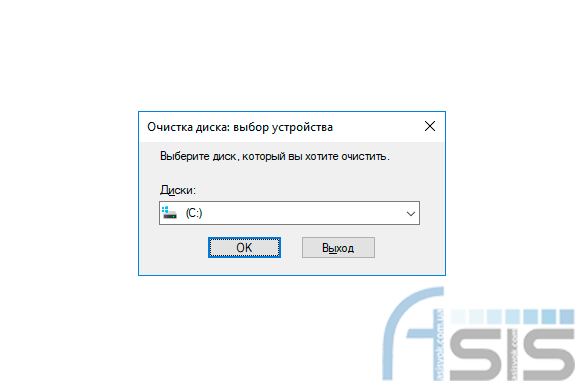
Одним із найпоширеніших способів підвищення продуктивності є очищення жорсткого диска. Видалити можна копії різних програм, кеш браузерів, давно невикористовувані і непотрібні файли. Для очищення диска від зайвих програм та файлів, можна провести наступні дії натискаємо:
- «Пуск» - «Всі програми» - «Стандартні» - «Службові» та запускаємо стандартний інструмент «Очищення диска».
В програмі обираємо диск, який потрібно очистити, ставимо показчики саме на тих категоріях файлів, що необхідно очистити.
Проведіть дефрагментацію.
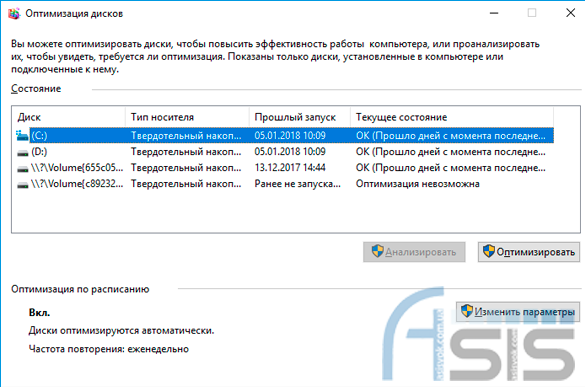
Комп’ютер повільніше робить, коли йому доводиться файли однієї програми збирати на різних частинах диска. Можна зручно владнати цю проблему, провівши дефрагментацію диска. Ця процедура збільшить швидкість доступу до файлів і, як наслідок, система швидше працюватиме. Все залежатиме від рівня дефрагментації, який ви оберете.
При високому рівні дефрагментації, швидкодія системи значно підвищується. Для проведення дефрагментації потрібно виконати наступні дії натискаємо:
- «Пуск» - «Всі програми» - «Стандартні» - «Службові», обираємо пункт «Дефрагментація диска».
Після цього вказуємо потрібний диск для дефрагментації. Програма проведе аналіз диска і підскаже, чи потрібна дефрагментація в даний момент.
За бажанням користувач може встановити розклад, по якому дефрагментація буде проводитися регулярно і автоматично.
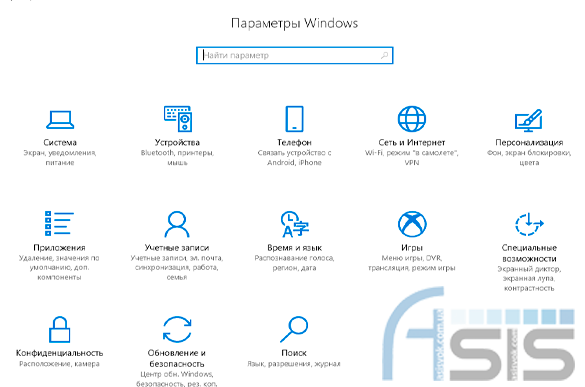
Відключить візуальні ефекти. Візуальні ефекти, які включені створюють гарний вигляд і надають унікальності системі.
Однак візуальні ефекти сповільнюють роботу і продуктивність комп’ютера. Для проведення оптимізації візуальних ефектів потрібно виконати наступні дії:
- Відкриваємо «Провідник» - «Додаткові параметри системи» - «Швидкодія», обираємо пункт «Параметри». Відкривається меню, де можна управляти роботою візуальних ефектів.
Запускайте менше програм одночасно
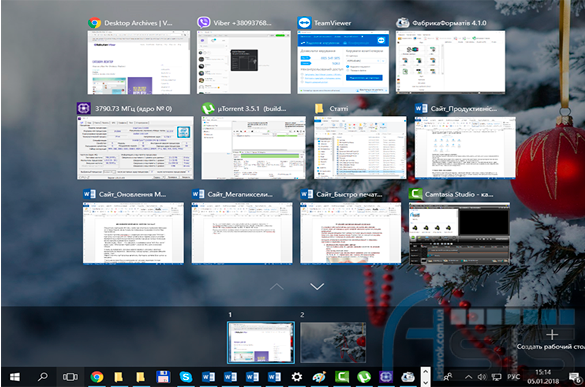
Іноді потрібно змінити свій підхід щодо користування комп'ютером, для того, щоб суттєво підвищити його швидкодію. Часто користувач звикає працювати одночасно з декількома програмами, при цьому відкрито багато вікон браузера і електронної пошти одночасно, що зменшує обсяг вільної пам’яті.
Якщо Ви так працюєте, то продуктивність комп’ютера значно знизиться. Спробуйте не запускати одразу велику кількість вікон і програм, а щодо повідомлень, можна поставити нагадування, що вам потрібно дати відповідь на лист, а не тримати їх відкритими.
Залиште лише один антивірус.
Користуйтеся лише однією антивірусною програмою. Використання кількох антивірусних програм може сповільнити роботу комп'ютера. На щастя, у разі запуску кількох антивірусних програм Центр підтримки сповіщає про це й може допомогти усунути проблему.
Збільшіть пам'ять.
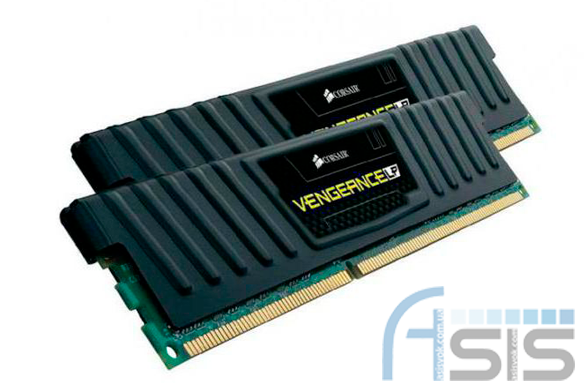 Звичайно не обов'язково купувати нове обладнання. Але якщо на Вашому комп'ютері 1-2 Гб оперативної пам’яті, ніяка операційна система не забезпечить максимальну продуктивність роботи комп’ютера. Тому все ж найкращий спосіб пришвидшити його роботу – збільшити обсяг ОЗП.
Відключить непотрібні системні служби.
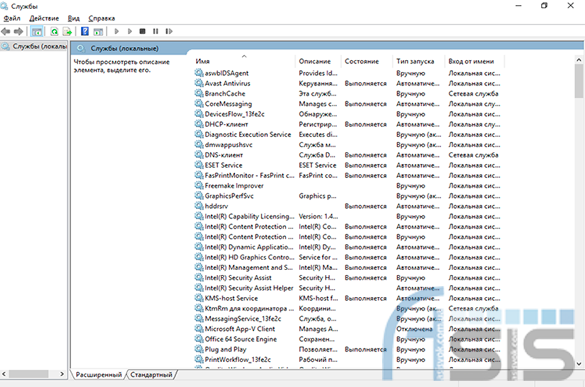
Багато служб, що використовуються у Windows при роботі не відіграють майже ніякої ролі, але вони заважають працювати іншим, більш важливим програм користувача. Але відключати програми варто лише при крайній необхідності. Відключення мало що збільшить продуктивність комп’ютера, особливо на пристроях з великим об’ємом оперативної пам’яті.
Для відключення служб системи потрібно виконати наступні дії натискаємо:
- «Пуск» -> «Панель управління» ->«Адміністрування», обираємо пункт «Служби».
В результаті з`явиться список служб. Для відключення будь-якої служби натисніть на неї двічі.
У вкладці «Тип запуску» обираємо «Вручну» -> «Зупинити». Але пам’ятайте, якщо ви відключите потрібну службу, система може почати нестабільно працювати. Добре обдумайте свої дії при роботі з цією опцією!
Якщо Ви скористалися деякими порадами, але система все одно повільно працює, варто замислитись над оновленням обладнання, наприклад змінити жорсткий диск або встановити швидший відеоадаптер.