
Гарячі клавіши Windows 10.
Кожен досвідчений користувач знає, що клавіатурні скорочення дозволяють зробити роботу за комп'ютером набагато зручніше і продуктивніше.
У попередній статті ми розглядали 10 комбінацій клавіш для прискорення роботи на комп'ютері.
http://asisvok.com.ua/blog/item/kombinatsiji-klavish-wsndows
У цій статті ми зібрали для вас найкорисніші гарячі клавіші Windows 10, які стануть в нагоді всім користувачам без винятку.
У наведеному нижче списку ви зможете знайти як добре знайомі по попередніх версіях клавіатурні скорочення, так і з'явилися тільки в Windows 10. Абсолютно немає необхідності вчити їх відразу, та це й неможливо.
Просто виберіть 3-4 операції, якими ви користуєтеся найчастіше, запишіть відповідні їм клавіші на стікер і прикріпіть його на видному місці.
Ви самі не помітите, як дуже скоро вивчите їх напам'ять і не зможете без них обходитися.
А коли це станеться, можна буде переходити до освоєння наступних комбінацій гарячих клавіш.
Управління вікнами і додатками.
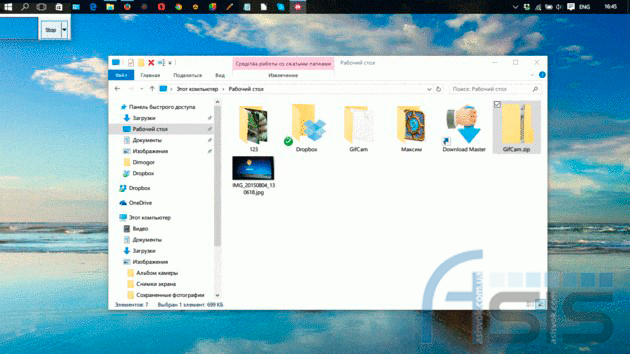
- Win + стрілка вліво - приєднати вікно додатка до лівого краю екрана:
- Win + стрілка вправо - приєднати вікно додатка до правого краю екрану:
- Win + стрілка вгору - розгорнути вікно програми на весь екран. Або, якщо вікно було раніше приліплені до одного з країв, воно займе чверть екрану у верхній частині:
- Win + стрілка вниз - згорнути активне вікно. Або, якщо вікно було раніше приліплені до одного з країв, воно займе чверть екрану в нижній частині:
- Win + D - відобразити і приховати робочий стіл: Win + Shift + M - відновити згорнуті вікна:
- Win + Home - згорнути всі вікна, крім активного (відновлення всіх вікон при вторинному натисканні):
- Alt + Tab - переключитися між запущеними додатками:
- Alt + F4 - закрити активне вікно: Win + Shift + стрілка вліво (або вправо) - перемістити вікно на інший монітор:
- Win + T - послідовно перебрати іконки на панелі завдань. Натисніть «Введення», щоб запустити додаток:
- Win + 0 ... 9 - запустити з панелі завдань додаток, іконка якого закріплена на позиції, що відповідає цифрі.
Провідник.
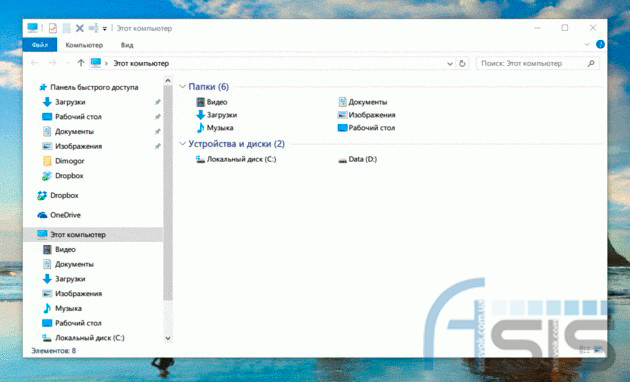
- Win + E - запустити файловий менеджер:
- Ctrl + N - відкрити нове вікно:
- Ctrl + колесо прокрутки миші - змінити уявлення елементів (іконки, таблиця, ескізи і так далі):
- Alt + стрілка вгору - піднятися вгору на один рівень:
- Alt + стрілка вліво - переглянути попередню папку:
- Alt + стрілка вправо - переглянути наступну папку:
Віртуальні робочі столи.
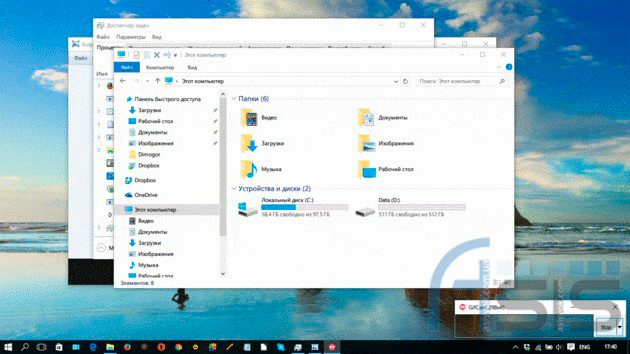
- Win + Ctrl + D - додати віртуальний робочий стіл:
- Win + Ctrl + стрілка вліво - переключитися між віртуальними робочими столами справа наліво:
- Win + Ctrl + стрілка вправо - переключитися між віртуальними робочими столами зліва направо:
- Win + Ctrl + F4 - закрити використовуваний віртуальний робочий стіл:
- Win + Tab - відобразити всі робочі столи і додатки на них.
Windows.
- Ctrl + Shift + Esc - запустити диспетчер задач:
- Win + R - відкрити діалогове вікно «Выполнить»:
- Shift + Delete - видалити файли, минаючи кошик:
- Alt + Enter - відобразити властивості вибраного елемента:
- Win + пробіл - перемкнути мово введення і розкладку клавіатури:
- Win + A - відкрити «Центр поддержки»:
- Win + S - відкрити вікно пошуку:
- Win + H - викликати панель «Поделиться».
- Win + I - відкрити вікно «Параметри».
Скріншоти і ігри.
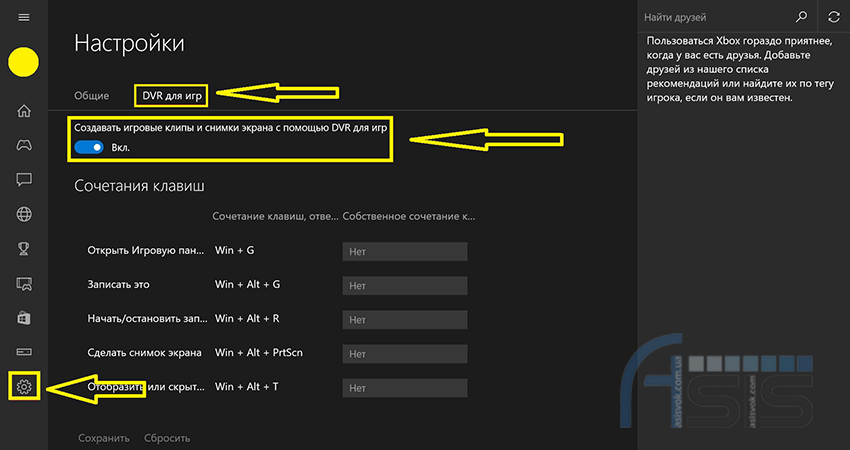
- Win + PrtScr - зробити скріншот і зберегти його в папці з зображеннями:
- Win + Alt + PrtScr - зробити знімок екрана гри:
- Win + G - відкрити ігрову панель для запису процесу проходження:
- Win + Alt + G - записати останні 30 секунд в активному вікні. Win + Alt + R - почати або зупинити запис. Win + P - переключитися між режимами відображення (при наявності другого дисплея).
Більше про WINDOWS 10 Ви можете дізнатися просто зателефонувавши 0936825656
.
blog comments powered by Disqus