Друге життя старому комп'ютеру
Коли Ваш комп’ютер повністю виходить з ладу, а коштів на оновлення комплектуючих немає, не поспішайте впадати у відчай.
Вихід є! Ось Вам декілька порад, як можна дати комп’ютеру другий шанс на життя.
Підключення до комп'ютера по RDP.
Що таке RDP?
Певно, багато хто все частіше зустрічає абревіатуру RDP, вона розшифровується як «Remote Desktop Protocol» і дослівно перекладається «Протокол віддаленого робочого стола».
Даний протокол дозволяє віддалено підключатися до комп'ютерів, під керуванням Windows різних версій з використанням вбудованого в Windows інструменту «Підключення до віддаленого робочого столу». 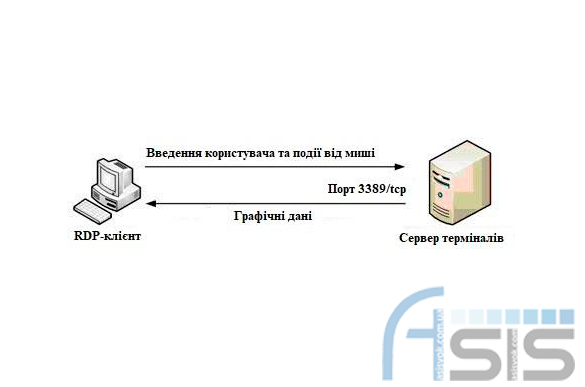
Переваги та недоліки у використанні протоколу RDP.
Переваги полягають в тому, що Клієнт RDP є доступним будь-якому користувачеві Windows. Завдяки підключенню до віддаленого робочого столу є можливим не тільки бачити віддалений робочий стіл і користуватися ресурсами віддаленого комп'ютера, але й підключати до нього локальні диски, принтери і т.п.
Ще однією незаперечною перевагою є те, що підключення через RDP реалізується без жодних додаткових програм, чи утиліт, які в основному є платними.
Щодо недоліків, то їх всього два.
- По-перше, для роботи RDP комп'ютер, до якого здійснюється підключення, повинен мати білий (зовнішній) IP, або на цей комп'ютер має бути можливість «прокинути» порт з маршрутизатора, який знову ж таки повинен мати зовнішній IP. Статичним він буде або динамічним - значення не має, але він повинен бути.
- По-друге, останні версії клієнта припинили підтримувати 16-кольорову схему кольорів. Мінімум - 15 біт, що дуже сповільнює роботу по RDP.
Для чого використовують віддалений доступ по RDP?
Зазвичай організації та підприємства використовують RDP-сервера для спільної роботи в програмі «1С», а деякі, навіть, створюють робочі місця для користувачів.
Іноді віддалений доступ по RDP використовують в домашніх умовах для отримання деяких даних з домашніх комп'ютерів. В загалом, служба віддаленого робочого столу дозволяє повноцінно працювати з текстовими, інженерними та графічними додатками.
Зміна операційної системи.

Чому варто замислитися про встановлення операційної системи Linux для слабких комп'ютерів? Однією із особливостей системи Linux є його здатність «вдихнути нове життя» в старе обладнання.
Незважаючи на те, що часи змінюються та програмне забезпечення стало вимагати набагато більшої потужності від підтримуючого обладнання, Ви все одно можете отримати повнофункціональну операційну систему. Розглянемо дистрибутиви, котрі зроблять Ваші машини знову повнофункціональними.
Puppy Linux.
Жоден список дистрибутивів Linux для слабких комп'ютерів не буде повним без Puppy Linux. Puppy є унікальний тим, що це не один дистрибутив Linux, а цілий набір, що поділяють одні й ті ж керівні принципи і побудовані за допомогою одного і того ж інструмента (Woof-CE).
Існує три категорії Puppy Linux:
- Офіційні дистрибутиви Puppy Linux, що підтримуються командою Puppy Linux і мають загальне призначення;
- Woof-дистрибутиви в основі яких Puppy Linux, що розроблені відповідно до конкретних потреб, але водночас орієнтовані і на загальні цілі;
- Неофіційні похідні системи (їх ще називають «цуценята»), котрі є різного роду ремастерингами, створеними і підтримуваними ентузіастами Puppy Linux, які націлені на вирішення конкретних завдань.
Lubuntu.
Lubuntu - легкий дистрибутив, звичайно не такий, як, скажімо, Puppy Linux, але він може працювати на комп'ютерах досить довгий час. Для програм, які не потребують доступу до Інтернет, Lubuntu може працювати з 512 МБ ОЗУ. Для серфінгу мережі (Youtube, Google+, Google Диск і Facebook) рекомендується 1 ГБ оперативної пам'яті.
Linux Lite.
Якщо ви шукаєте дистрибутив Linux для слабких комп'ютерів, повністю функціональний, з коробки, то Linux Lite може стати квитком у нове життя для Вашої машини. Linux Lite не тільки ідеально підходить для застарілого обладнання, а й є одним з кращих дистрибутивів для початківців, що тільки ознайомлюються Linux-системою. Не дозволяйте слову «Lite» в назві збентежити вас.
Це не якась урізана версія операційної системи. Linux Lite - це повноцінний дистрибутив, який просто добре працює на старому залізі. Слабкі комп'ютери, можуть ледве «дихати» із новими версіями операційної системи. І якщо варіант зміни Windows на Linux Вас не влаштовує, спробуйте встановити старішу версію Windows, яка буде створювати менше навантаження на залізо комп'ютера, тим самим він буде швидше працювати.
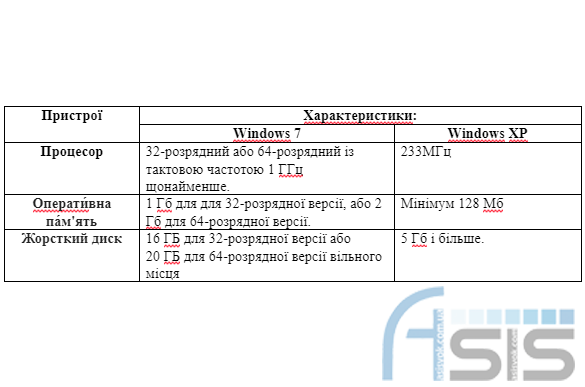
Ось, наприклад, для роботи Windows 7 та Windows XP комп’ютер має відповідати таким вимогам:
Крім цього, можна спробувати ще одну версію Microsoft Windows - Windows FLP або Windows Fundamentals for Legaсy PCs (Code Name: Eiger), що побачила світ 8 липня 2006 року.
Вона є компактним рішенням для застарілих комп'ютерів, що передбачає використання разом з термінальними серверами (Microsoft, Citrix). Також можливий запуск невеликої кількості локальних додатків.
Мінімальні системні вимоги для роботи Windows FLP:
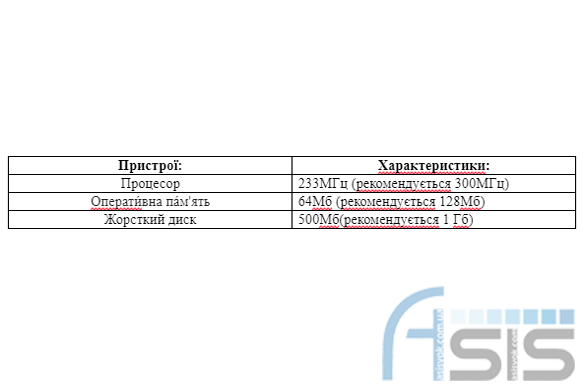
Інсталятор цієї системи відрізняється від звичної, відомої нам Windows ХP, при цьому, набагато зручніше ніж в XP - нічого зайвого.
Можливо обрати різну конфігурацію. Існує доволі багато варіантів оптимізувати роботу комп’ютера в загальному. Використавши хоча б одну з них, Ви зможете полегшити життя собі та продовжити роботу Вашої машини.