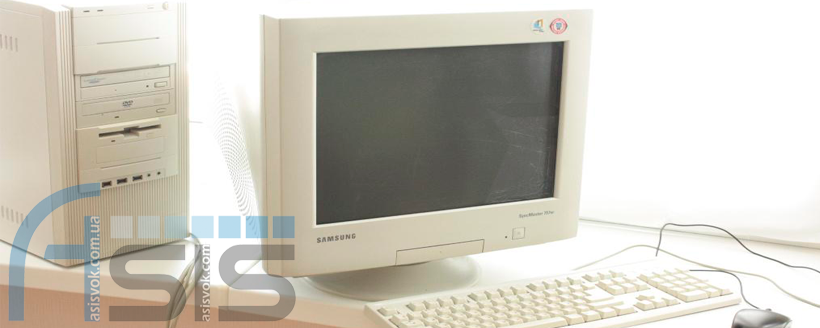
8 способів продовжити час заряду батареї ноутбука.
У даній статті ми розкажемо про декілька простих та перевірених методів збільшення часу роботи батареї Вашого ноутбука.
Деякі з них настільки прості, що Ви, мабудь, використовували їх, не усвідомлюючи того. Варто зауважити, що більшість цих методів є універсальними.
1. Яскравість монітору.
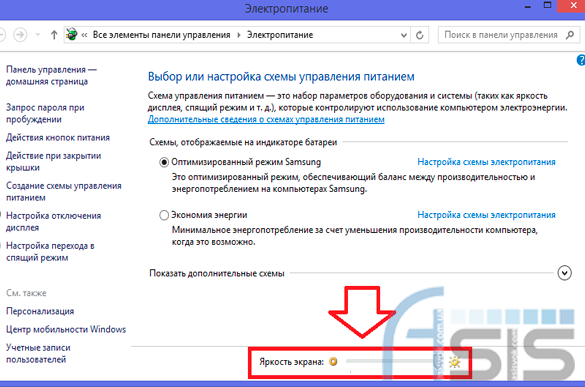
Яскравітсть монітору - один із параметрів, що найбільше впливає на заряд батареї. В більшості випадків висока яскравість монітору не потрібна, або від неї можна відмовитися взагалі, нприклад, коли Ви просто прослуховуєте музику, чекаєте встановлення прогшрами і т.д.
Для регулювання яскравості екрану можна скористатися:
- функціональними клавішами, наприклад на деяких ноутбуках це комбінації Fn + F11 або Fn + F12;
- панель управління Windows, розділ «Електроживлення». - панель управління Windows: розділ электропитание.
2. Вибір оптимального варіанту електроживлення.
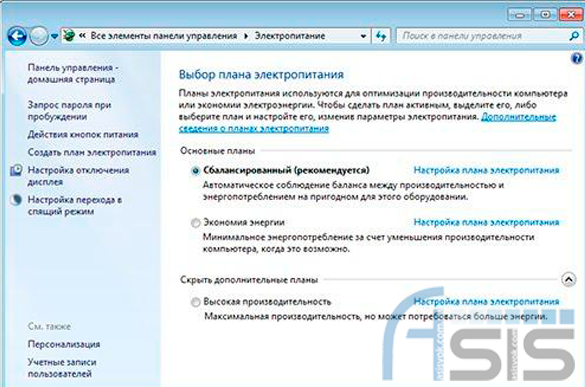
У розділі "Електроживлення" на панелі інстументів Windows знаходяться декілька способів електроживлення:
- Висока продуктивність;
- Збалансований;
- Економія енергії.
Обирайте економію енергії, якщо хочете збільшити час роботи ноутбука. Як правило, для більшості користувачів встановлені оптимальні параметри.
3. Відключення «зайвих» пристроїв.
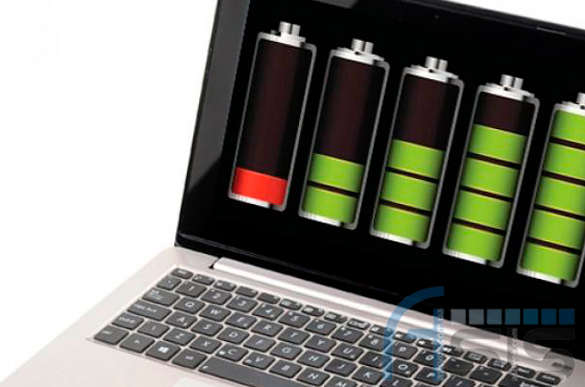
Часто до ноутбука підключена велика кількість додаткових пристроїв:
- мишка,
- зовнішній жорсткий диск (SSD),
- сканер,
- принтер.
Для продовження часу роботи ноутбука на 15-30 хвилин, а в деяких випадках і більше потрібно по можливості вимкнути пристрої.
4. Bluetooth та Wi-Fi.
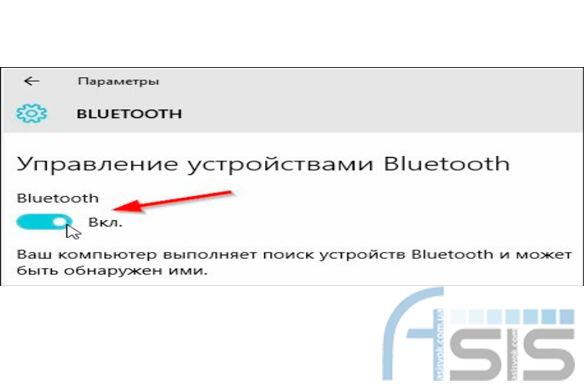
Коли потрібно заощадити енергію, зверніть увагу на те, чи вимкнені Bluetooth та Wi-Fi, якщо вони Вам ними не користуєтесь
5. Додатки та фонові завдання, завантаження Центрального процесора.
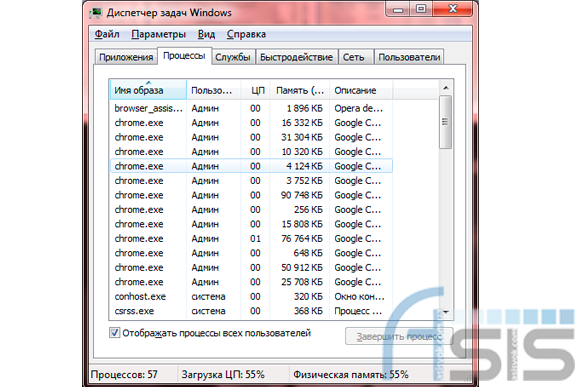
Дуже часто процесор комп'ютера завантажений завданнями, які користувачеві не потрібні. Це дуже сильно позначається на часі автономної роботи ноутбука. Рекомендуємо відкрити диспетчер задач (в Windows 7, 8 потрібно натиснути кнопки:
- Ctrl + Shift + Esc, або Ctrl + Alt + Del) і закрити всі непотрібні вам процеси і завдання, які завантажують процесор.
6. Оформлення Windows.

Багато користувачів встановлюють різні доповнення:
- гаджети,
- календарі
- та інше.
Це істотно може позначатися на часі роботи ноутбука. Рекомендуємо відключити все зайве і залишити простий зовнішній вигляд Windows.
7. Система охолодження ноутбука.
Система охолодження ноутбука влаштована таким чином, що в міру нагрівання внутрішніх компонентів збільшується швидкість обертання вбудованого вентилятора. Це позначається на швидкості розряду батареї ноутбука.
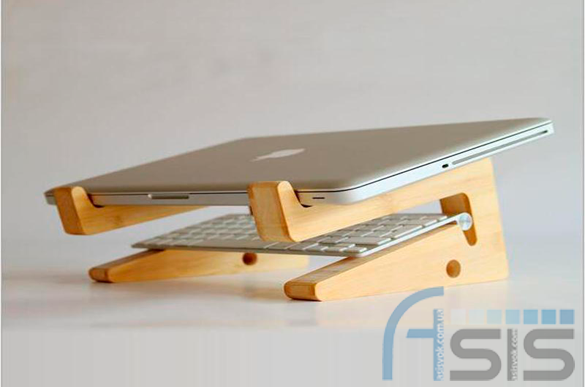
Тому, якщо забезпечити вільний приплив повітря до вентиляційних отворів в корпусі, то система охолодження буде споживати мінімум енергії. Для цього ноутбук рекомендується ставити на рівну поверхню, а не класти на коліна або брати з собою в ліжко.
В крайньому випадку, можна придбати спеціальні підставки і столики для ноутбуків, щоб мати можливість працювати на ноутбуці сидячи на дивані або лежачи в ліжку.
8. Перевірка заряду батареї.
Якщо ноутбук занадто швидко розряджається - можливо, що сіла акумуляторна батарея і одними налаштуваннями і оптимізацією додатків вже не допоможеш. Взагалі, звичайний час роботи ноутбука від акумулятора всередньому становлять:
- при високому навантаженні (гри, HD відео та ін.) - 1-1,5 години;
- при низькому навантаженні (офісні додатки, прослуховування музики та ін.) - 2-4 години.
Для перевірки заряду батареї можна скористатися багатофункціональною програмою AIDA 64. Якщо поточна ємність дорівнює 100% - то все в порядку, якщо ємність менше 80% - є привід задуматися про зміну акумулятора